徕卡全站仪测量数据除了可以导出为仪器自带的格式外,我们还可以根据需要让数据导出为我们所需的格式。本文简要介绍如何使用自定义格式功能。
为了输出自定义格式,首先我们需要有一个格式文件,然后将文件上传至全站仪,最后导出数据时就可以按照指定的格式导出。
格式管理器徕卡LGO附带的格式管理器,是一个用于创建格式文件的软件。我们可以使用它来创建我们所需的格式。
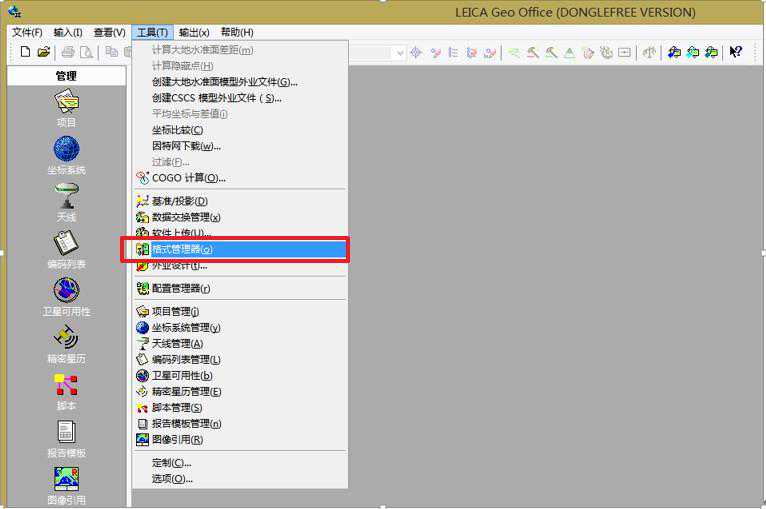
格式管理器
格式文件有以下部分组成,但是格式文件不一定必须包含头、块标题或页脚。
头信息在报告的头部显示一次。
数据块标题在每个实际测量输出数据显示一次。
导出格式串(测量数据)排列在分隔符列中。
页脚信息在报告的尾部显示一次。
格式管理器主界面分为四部分——目录视图、编辑视图、格式串预览和数据块中的变量视图。
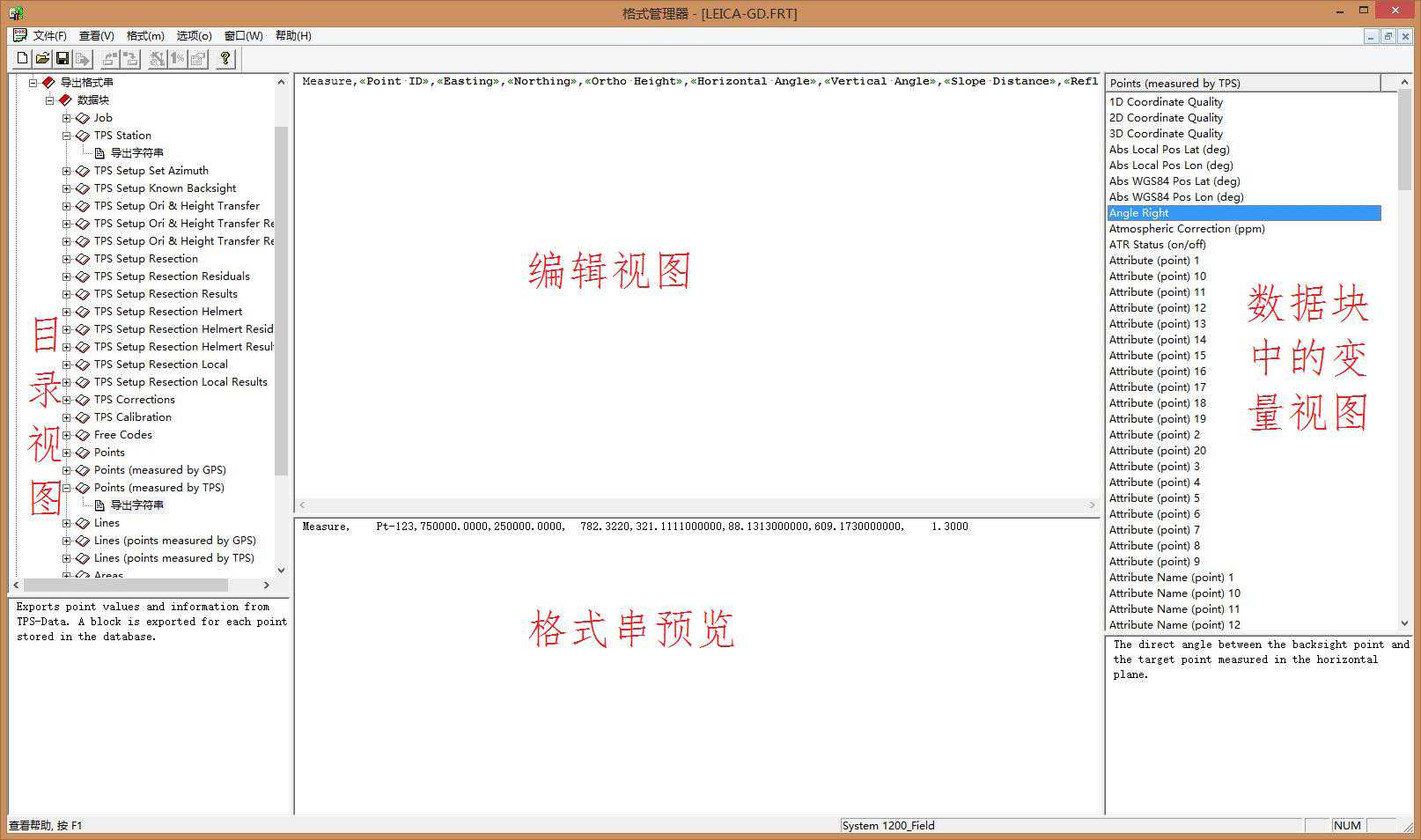
格式管理器主界面
新建格式文件本文以为徕卡TS16全站仪为例,介绍自定义格式功能的使用。以下为拟导出的原始数据格式样例。
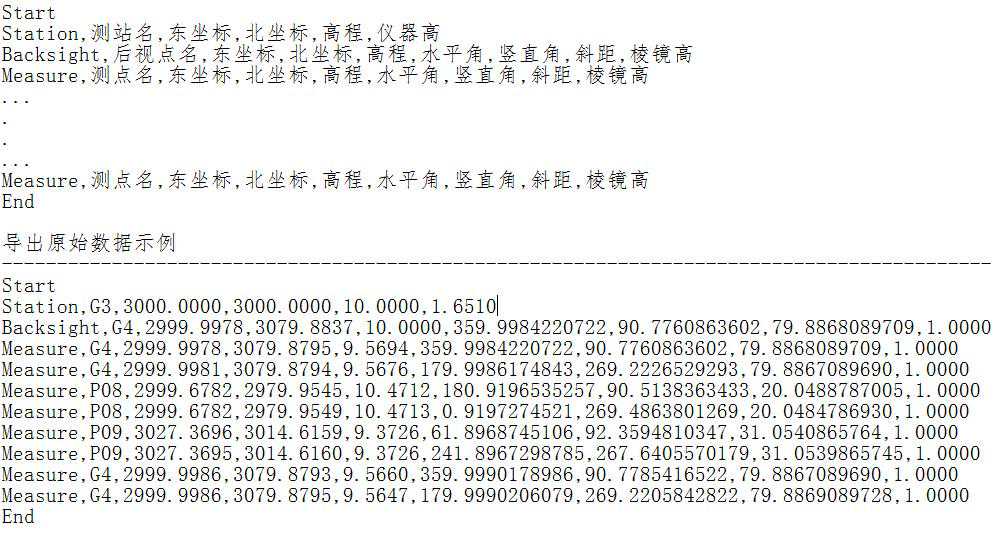
自定义格式样例
新建文件:新建格式时需要根据我们使用的仪器,需要选择仪器类型,如TS16仪器应选System1200。格式文件类型System1200_Office支持所有变量,而System1200_Field仅支持仪器变量,我们选择System1200_Office。
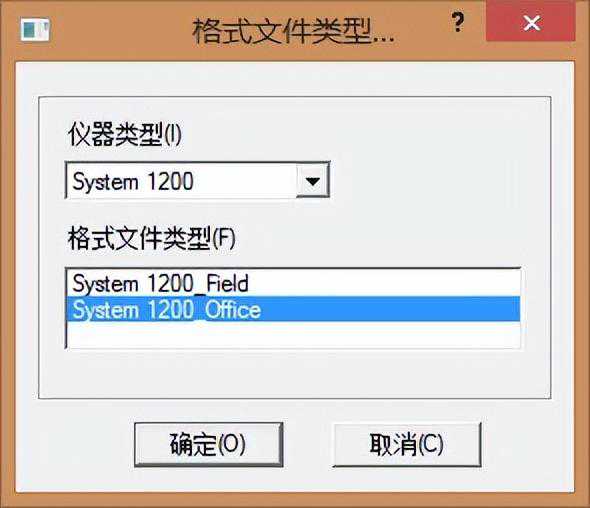
选择格式文件类型
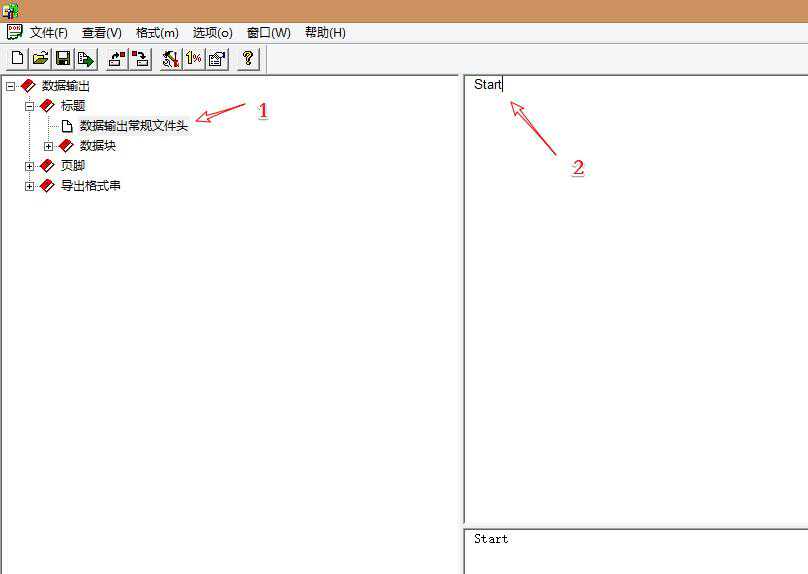
输入标题:在目录视图中点开【数据输出】→【标题】→【数据输出常规文件头】,在数据编辑窗口输入“Start”作为标题。
输入标题
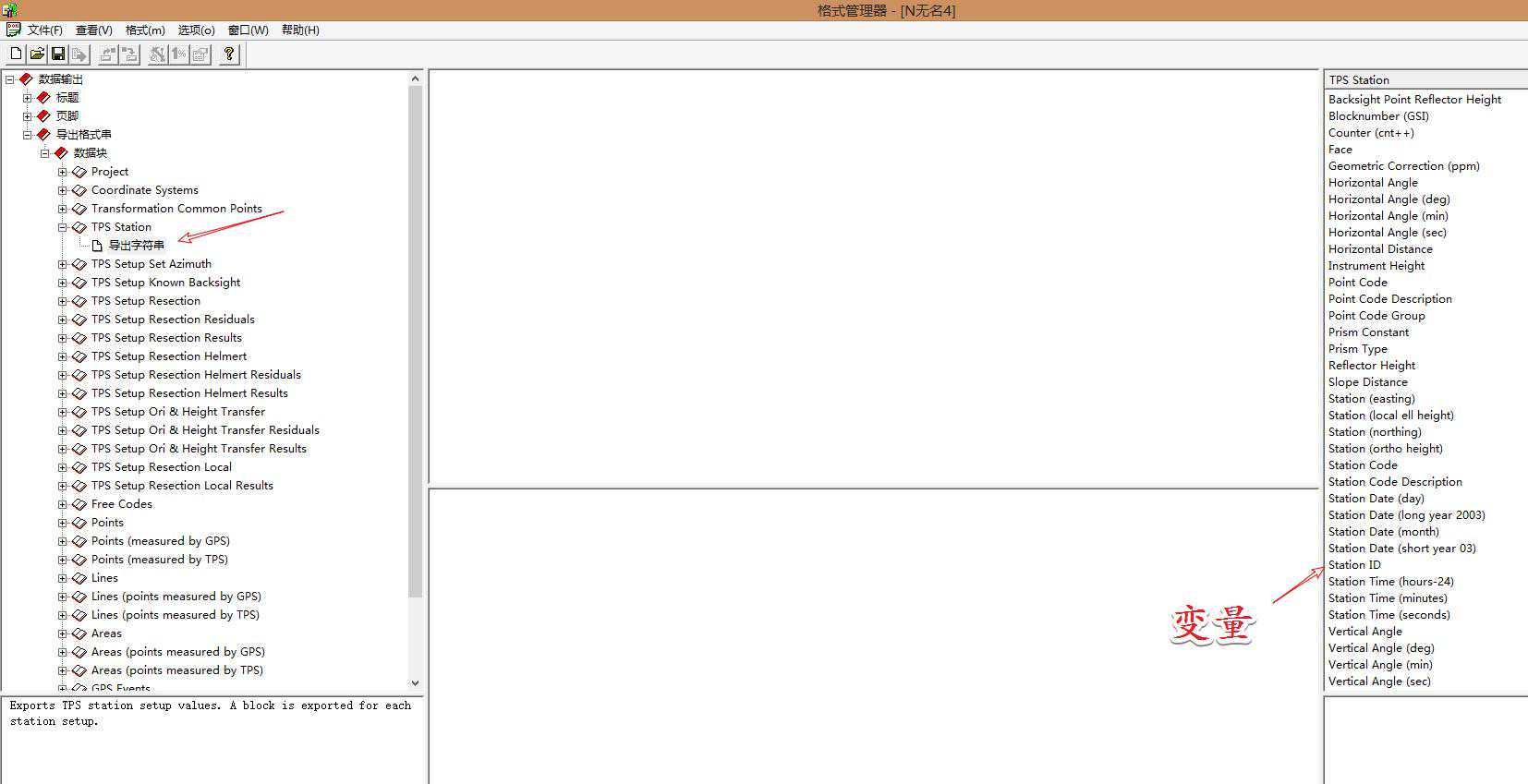
输入设站信息:在目录视图中点开【数据输出】→【导出格式串】→【TPSStation】→【导出字符串】,在变量视图可以看到测站的所有变量,双击变量即可将其添加到数据编辑窗口(固定的字符串Station直接在数据编辑窗口中输入)。
输入设站信息
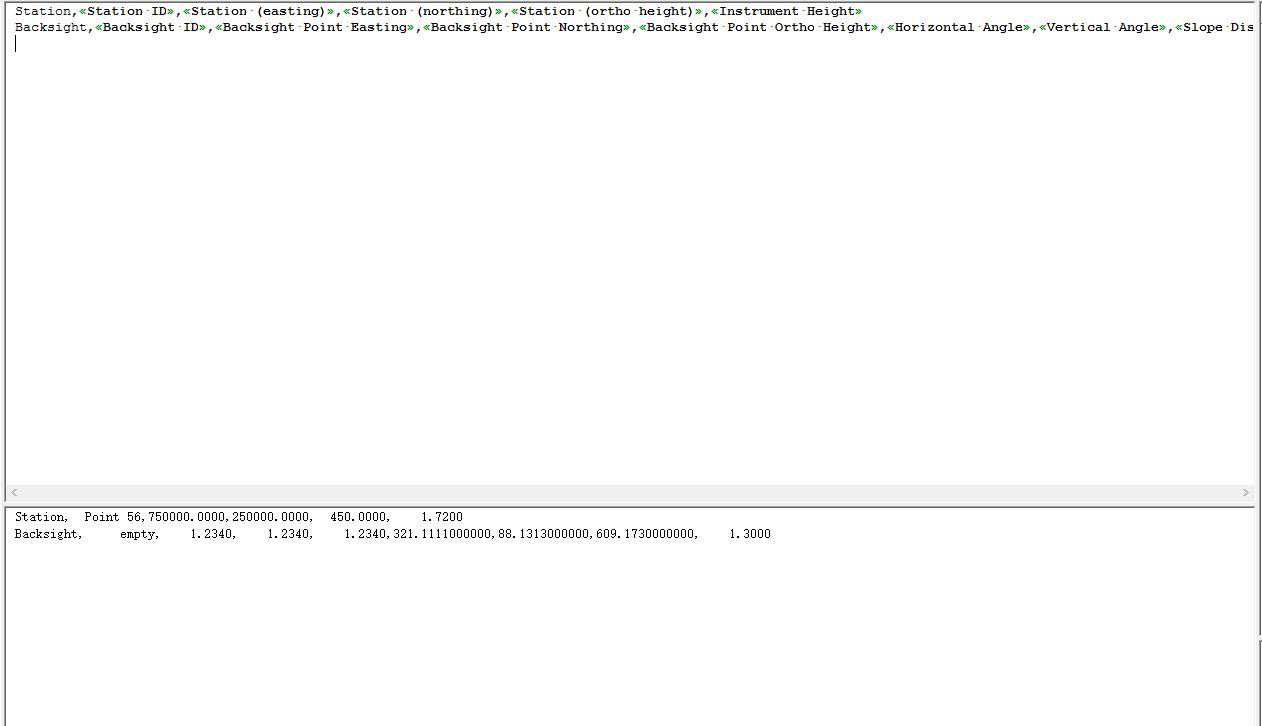
本例输入值为:
Station,Station_ID,Station_(easting),Station_(northing),Station_(ortho_height),Instrument_Height
Backsight,Backsight_ID,Backsight_Point_Easting,Backsight_Point_Northing,Backsight_Point_Ortho_Height,Horizontal_Angle,Vertical_Angle,Slope_Distance,Reflector_Height
各字段用“,”隔开。输入完成后可在预览窗口看到数据导出效果。
设站信息预览
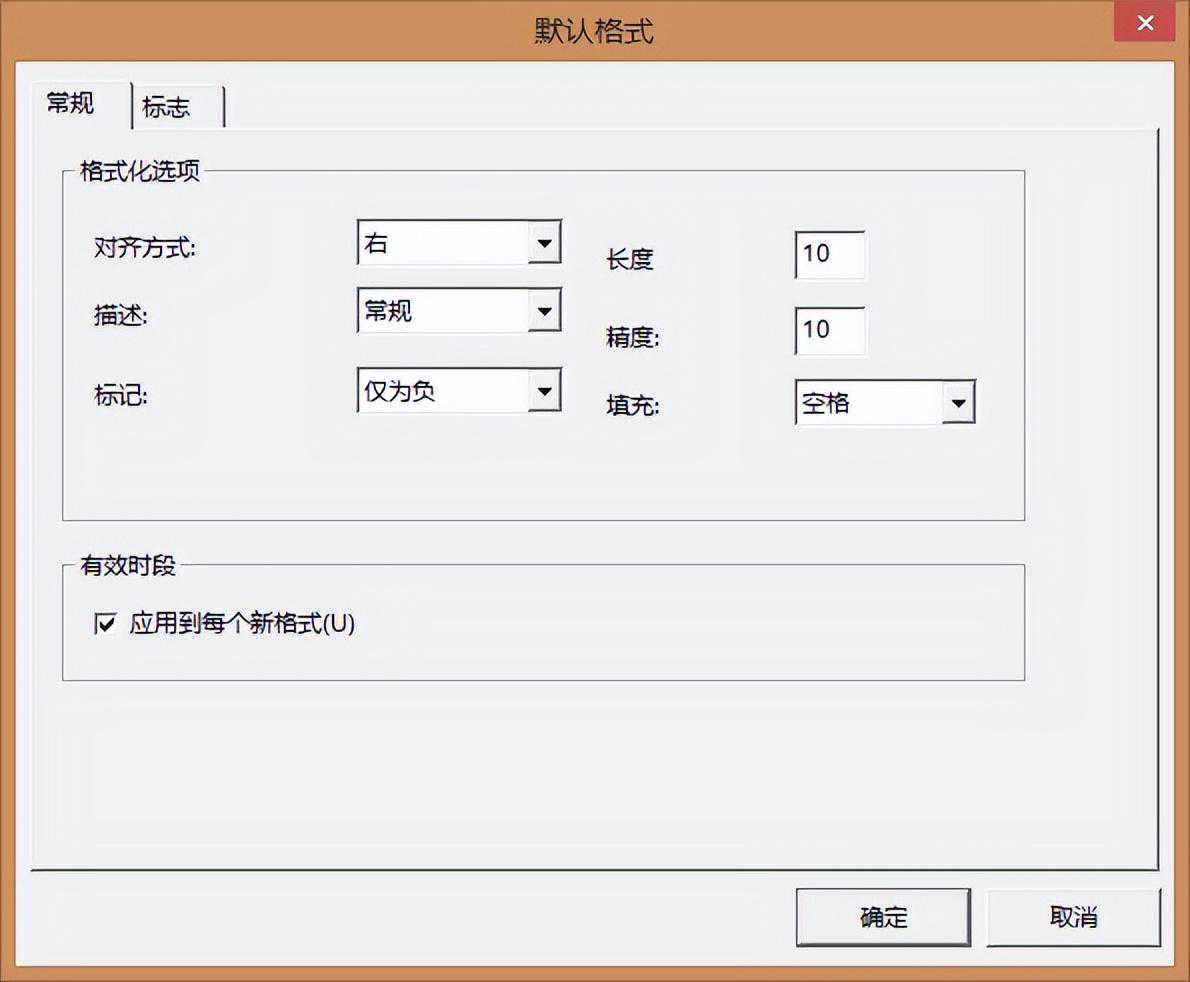
为格式化输出数据,可在软件菜单【选项】→【默认格式化…】打开默认格式设置窗口,可以为新增加的变量设置统一的格式。
默认格式设置
如果想为某一变量单独设置格式,可以在编辑变量视图双击拟设置的变量,弹出被选变量的格式化选项窗口,为其单独设置格式。
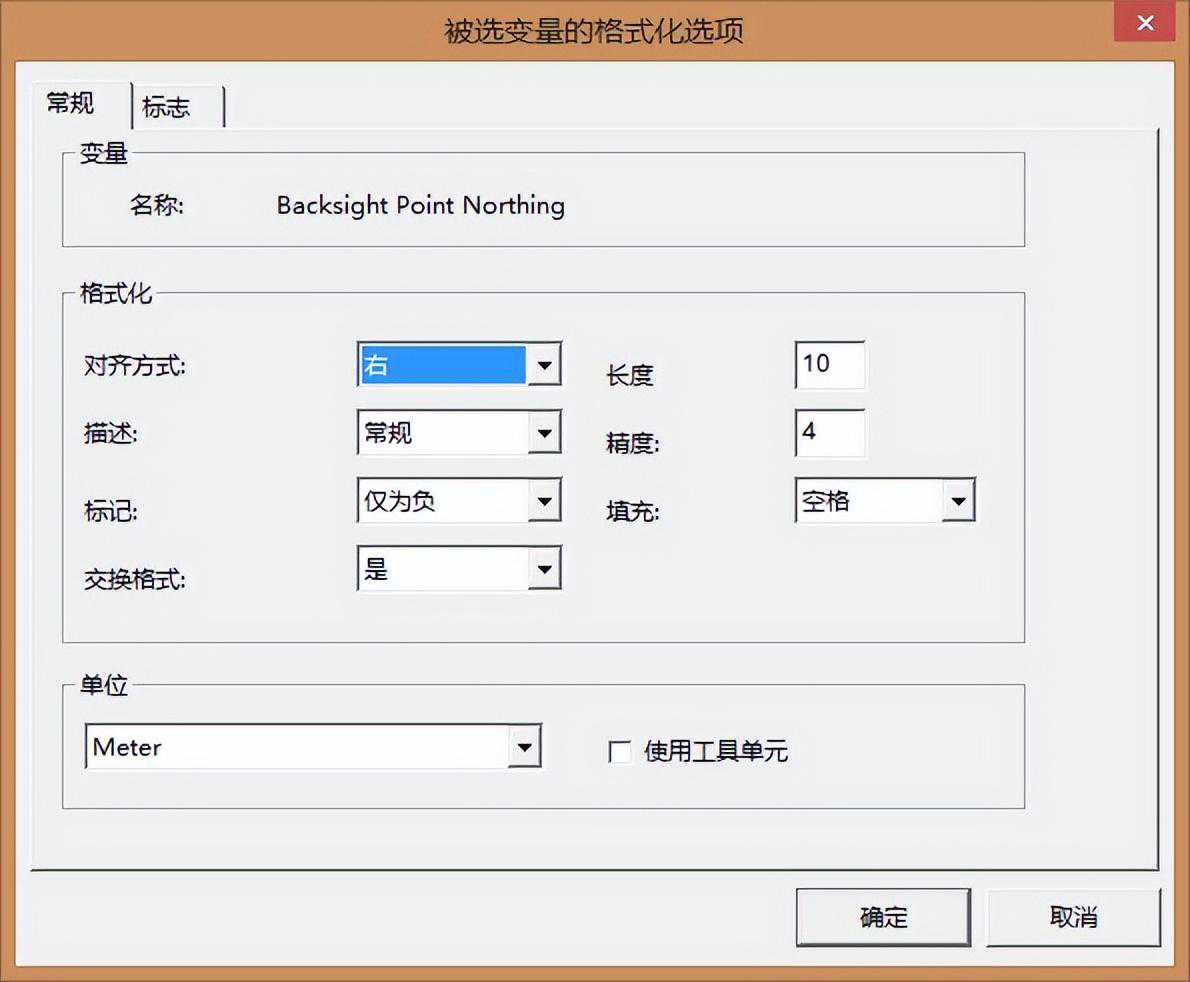
选定变量格式设置
输入测点信息:在目录视图中点开【数据输出】→【导出格式串】→【Points(measuredbyTPS)】→【导出字符串】,同样在变量窗口选择拟输出的变量。
Measure,Point_ID,Easting,Northing,Ortho_Height,Horizontal_Angle,Vertical_Angle,Slope_Distance,Reflector_Height。
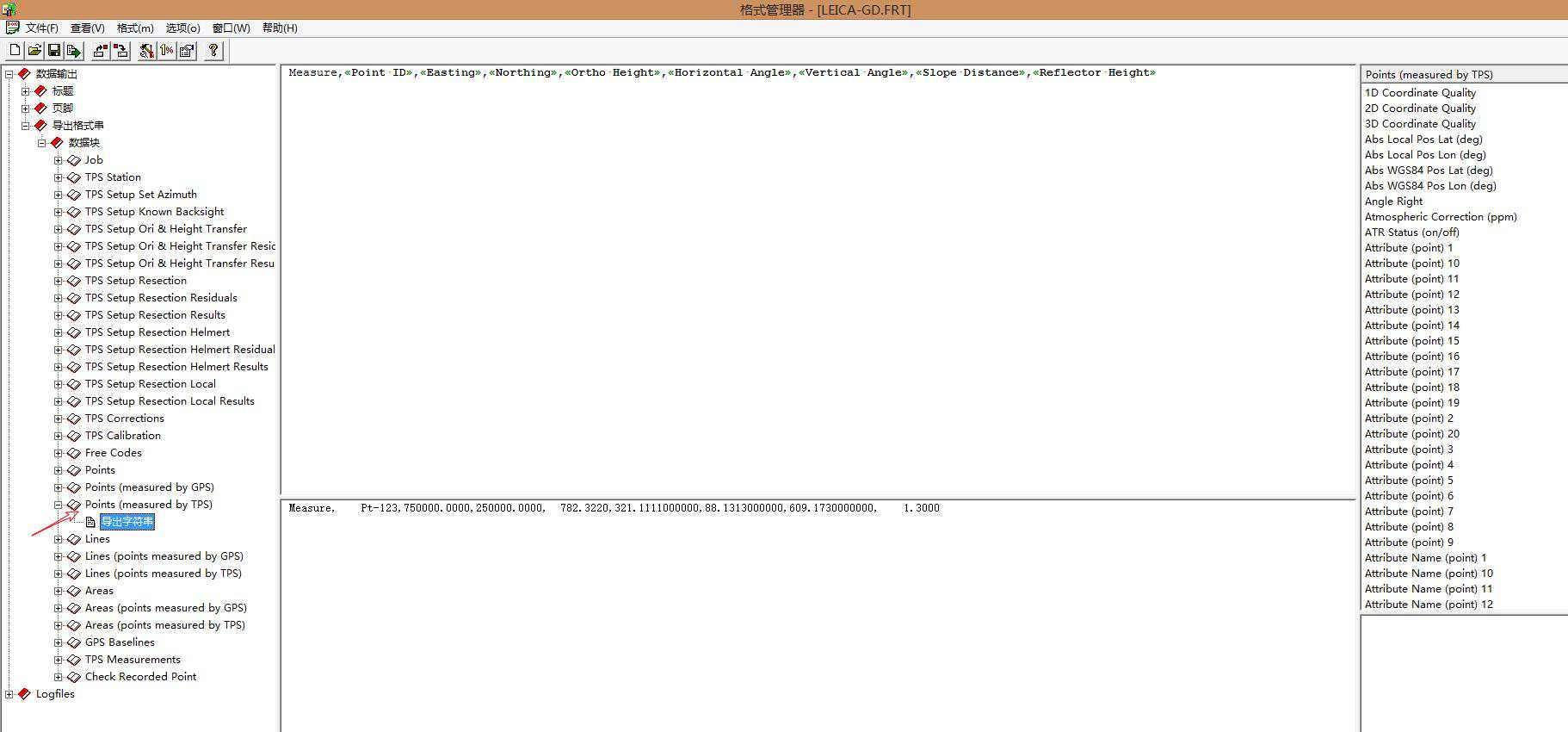
测点信息设置
输入页脚信息:在目录视图中点开【数据输出】→【页脚】→【数据输出常规文件尾】,在编辑窗口输入“”作为文件尾。
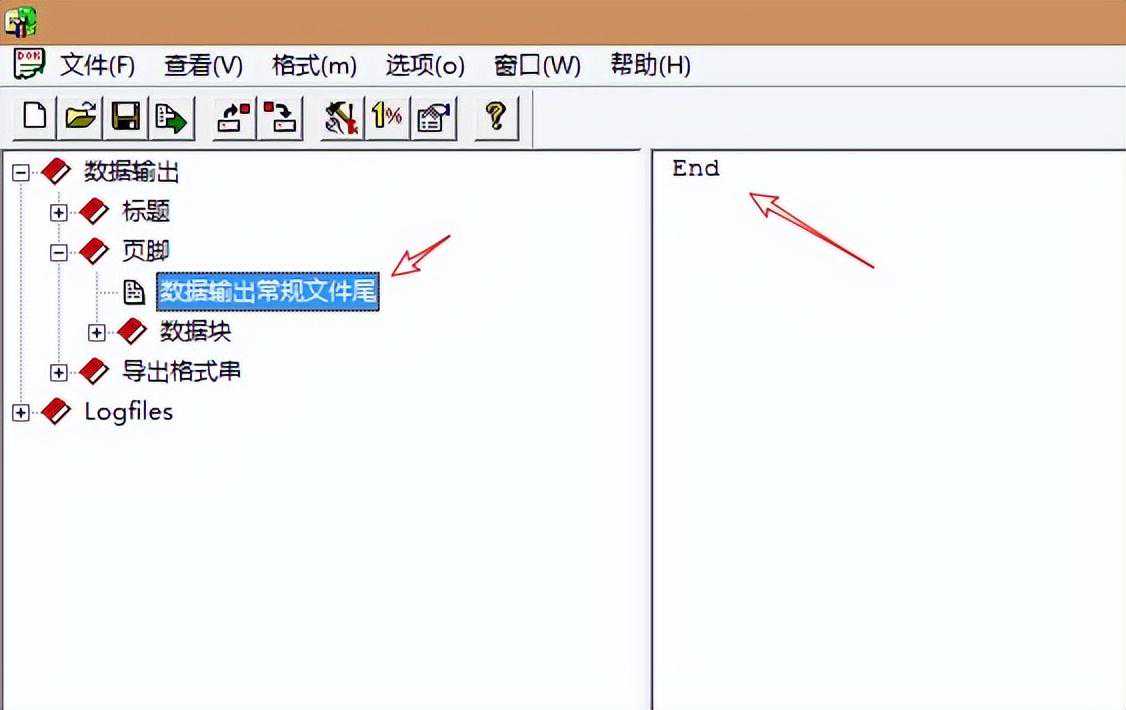
页脚信息设置
保存文件,即可得到扩展名为.FRT的格式文件。
格式文件上传将格式文件拷入U盘/存储卡中Convert文件夹。
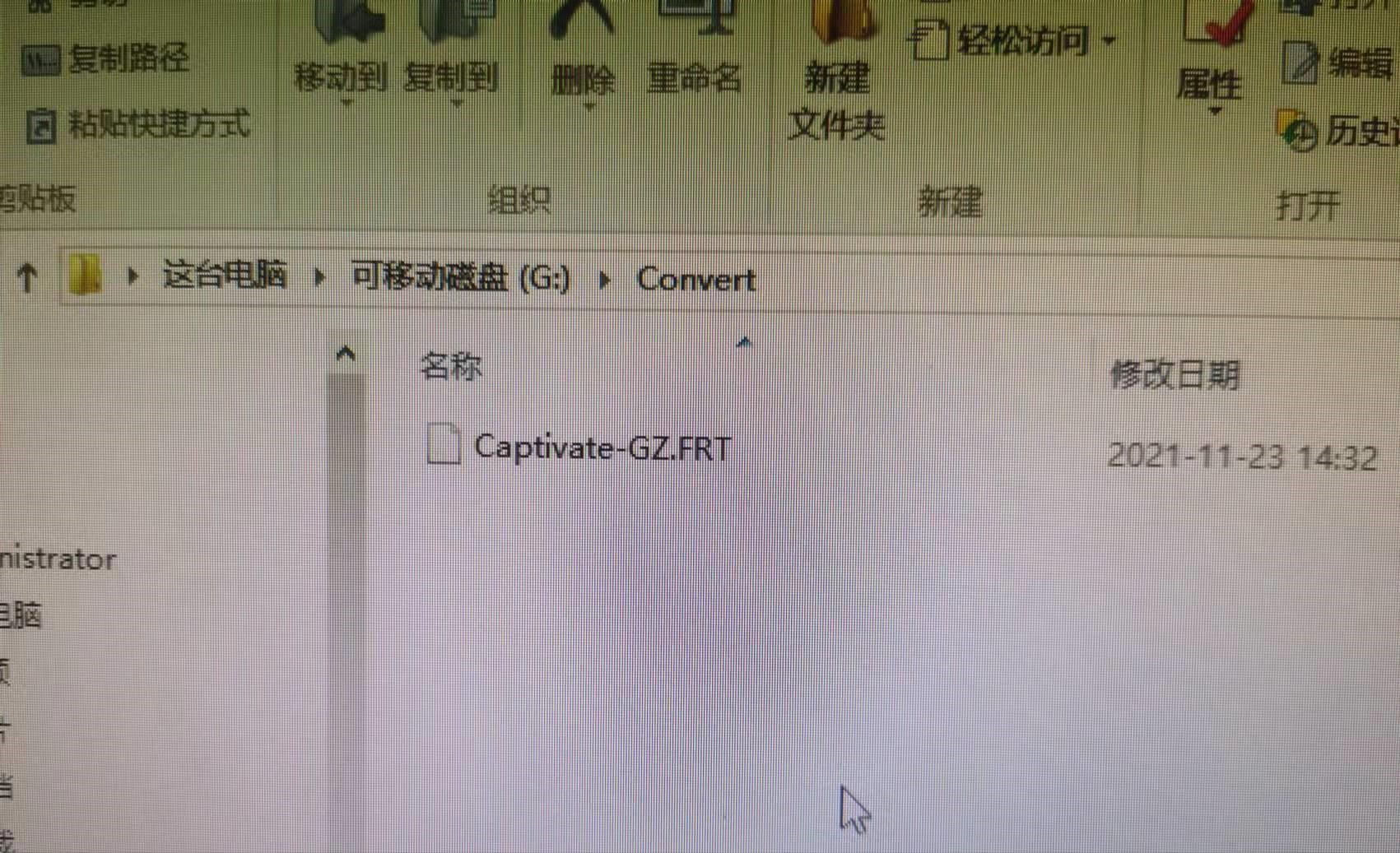
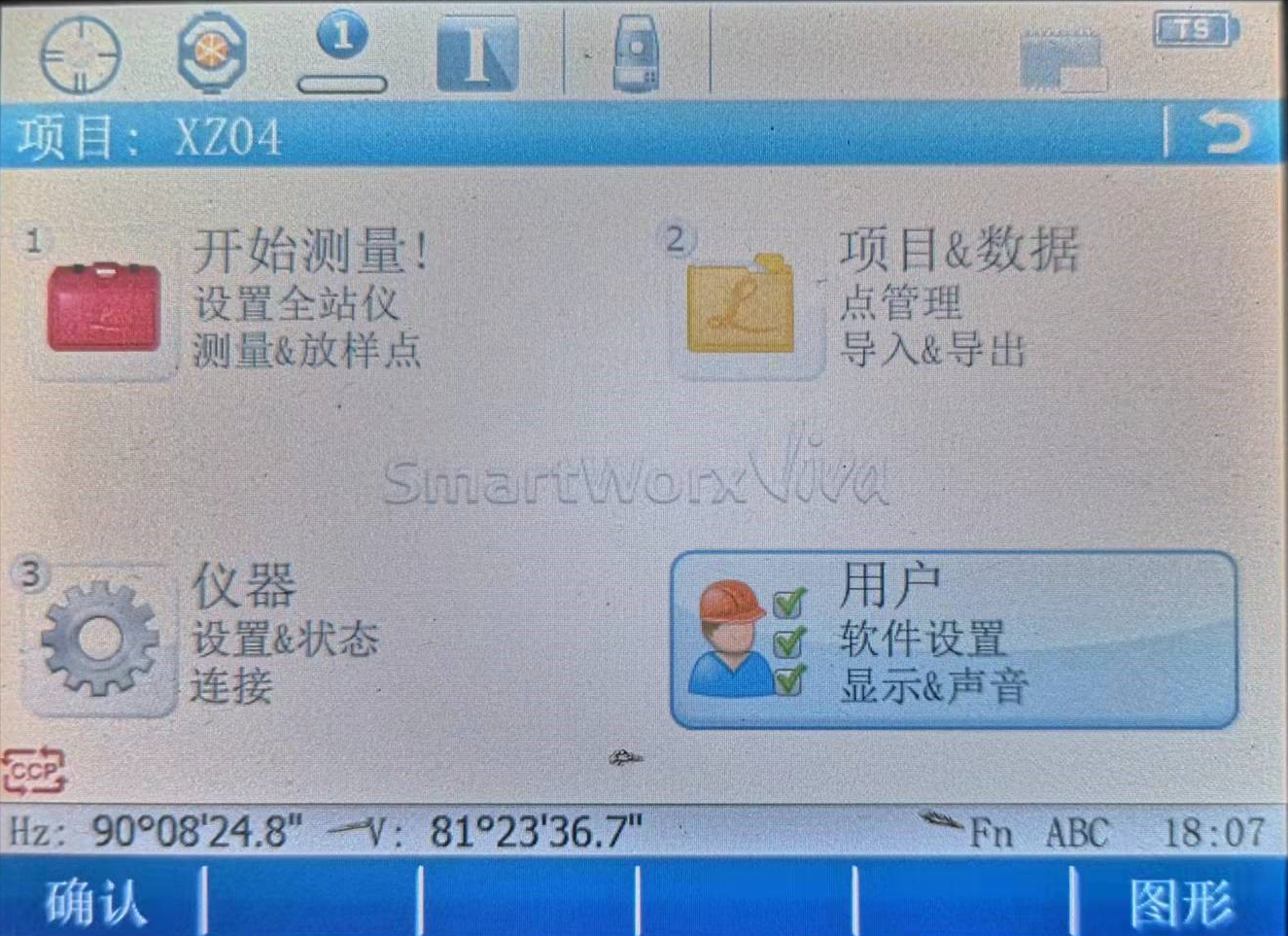
将U盘/存储卡插入仪器,选择“用户”→“工具其它功能”。
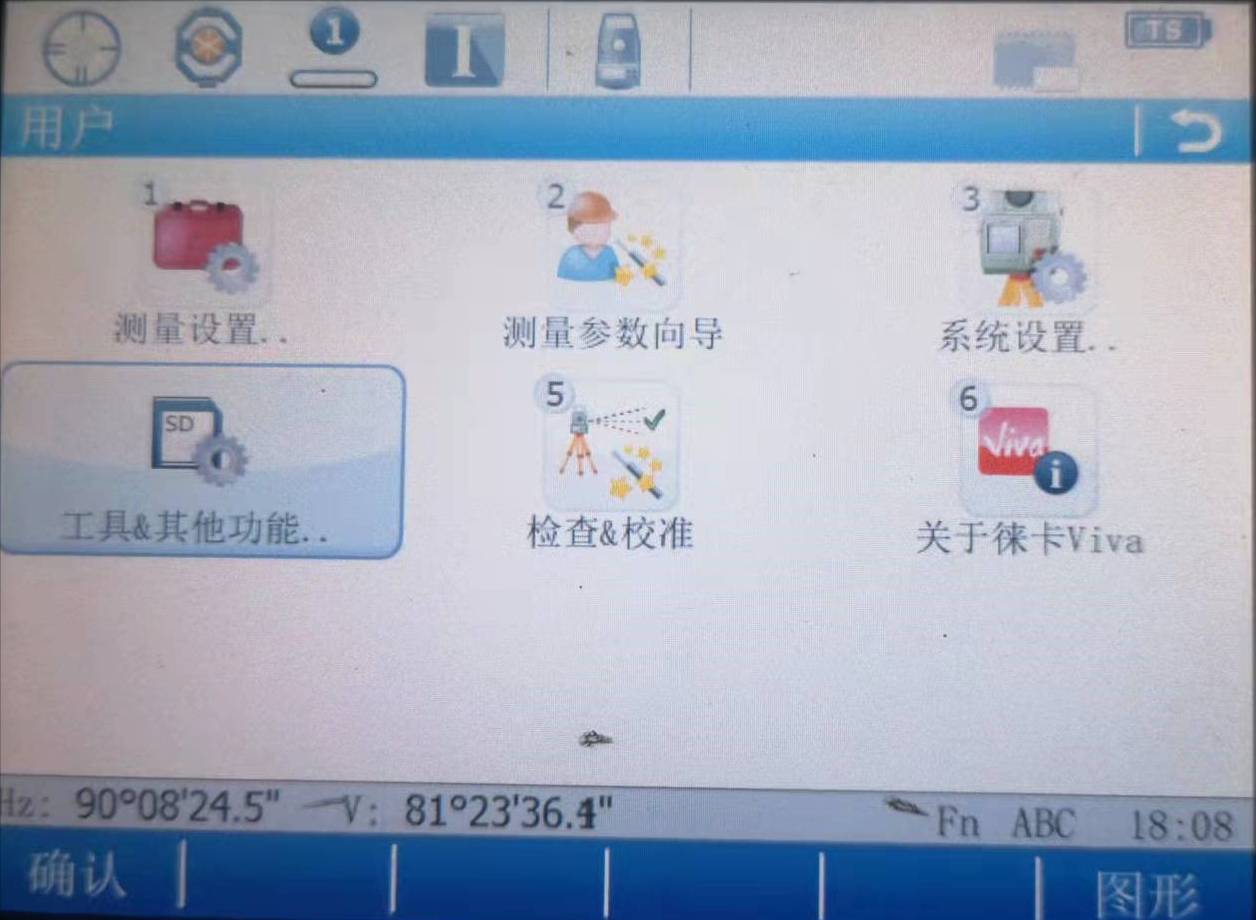
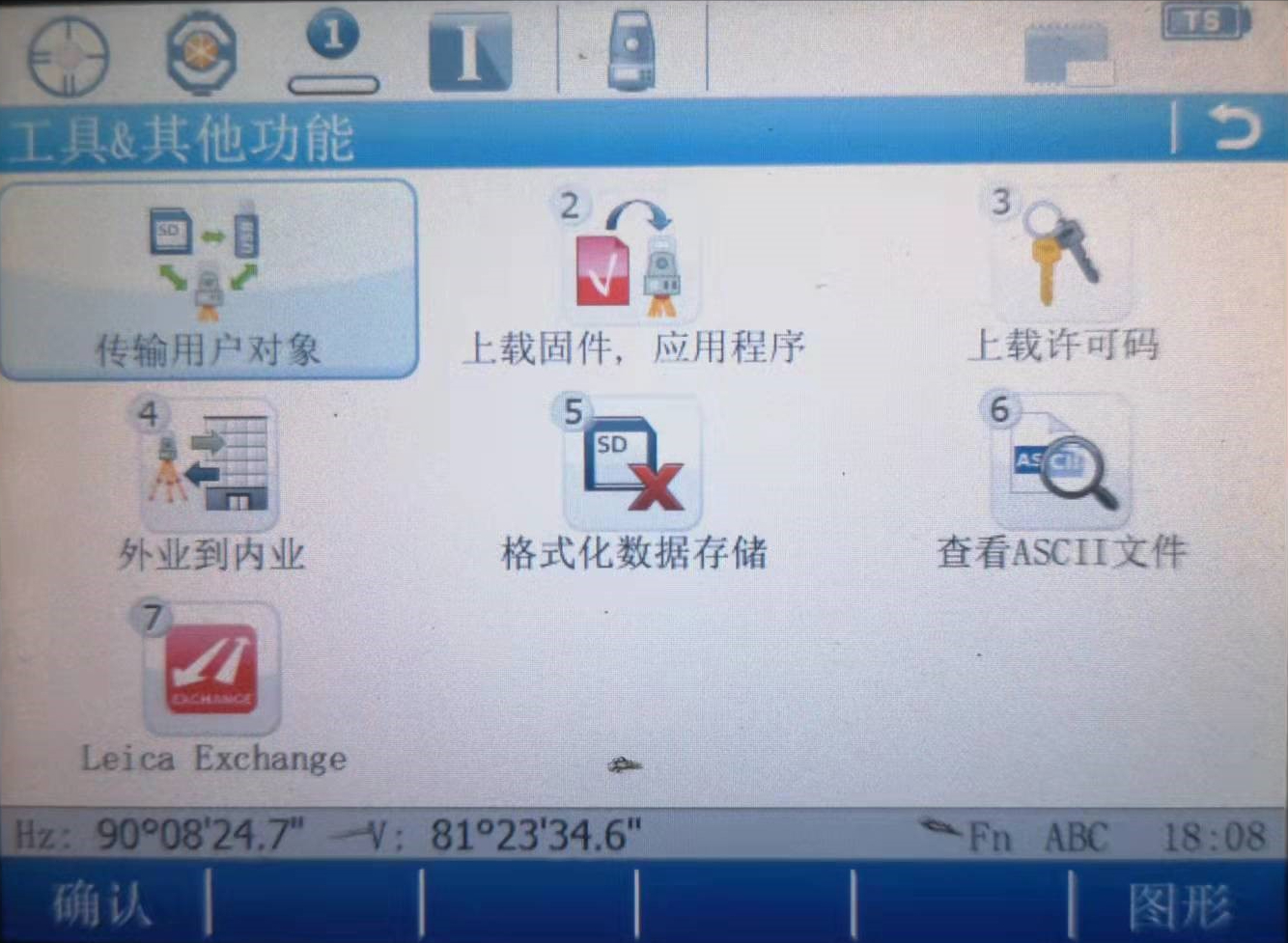
选择“传输用户对象”。
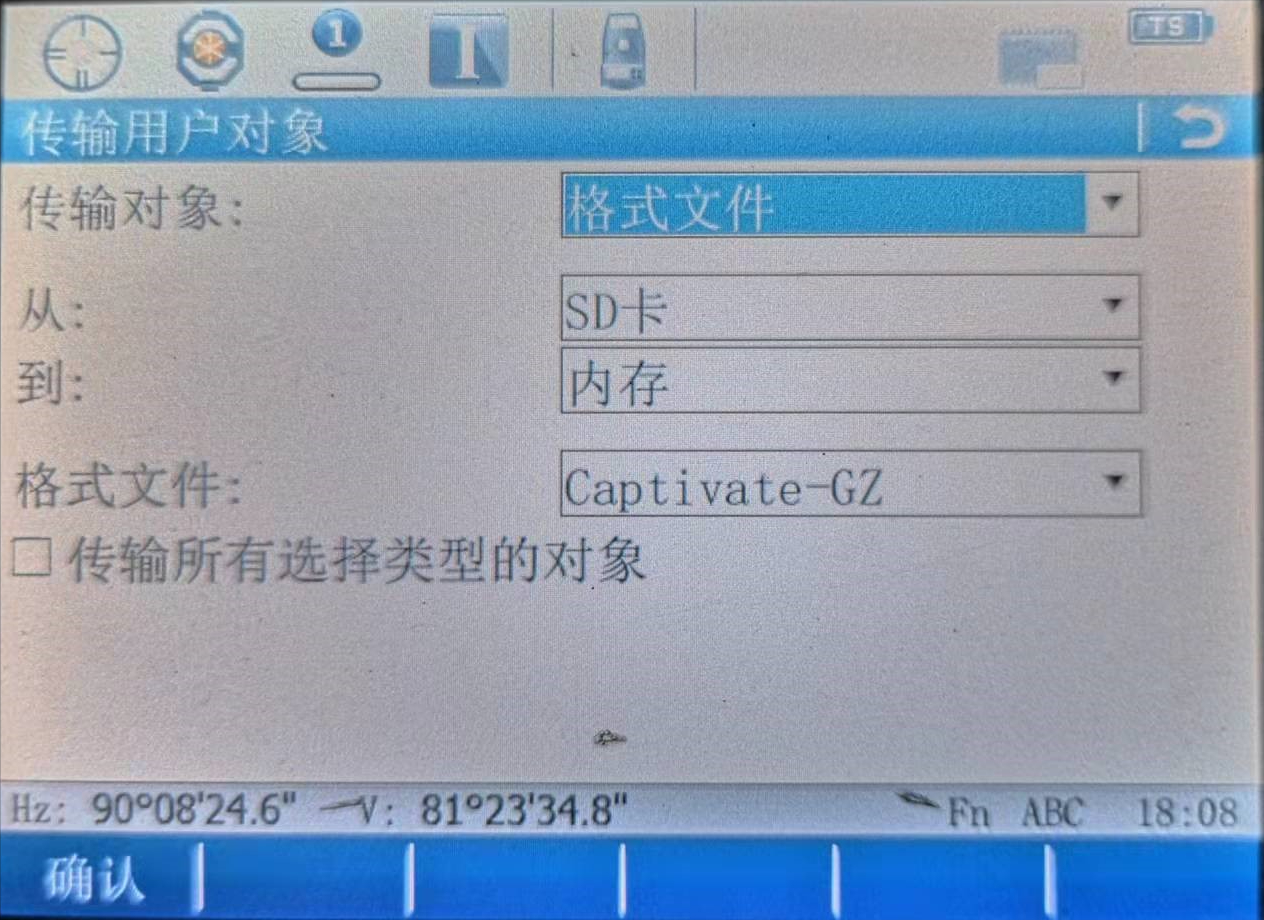
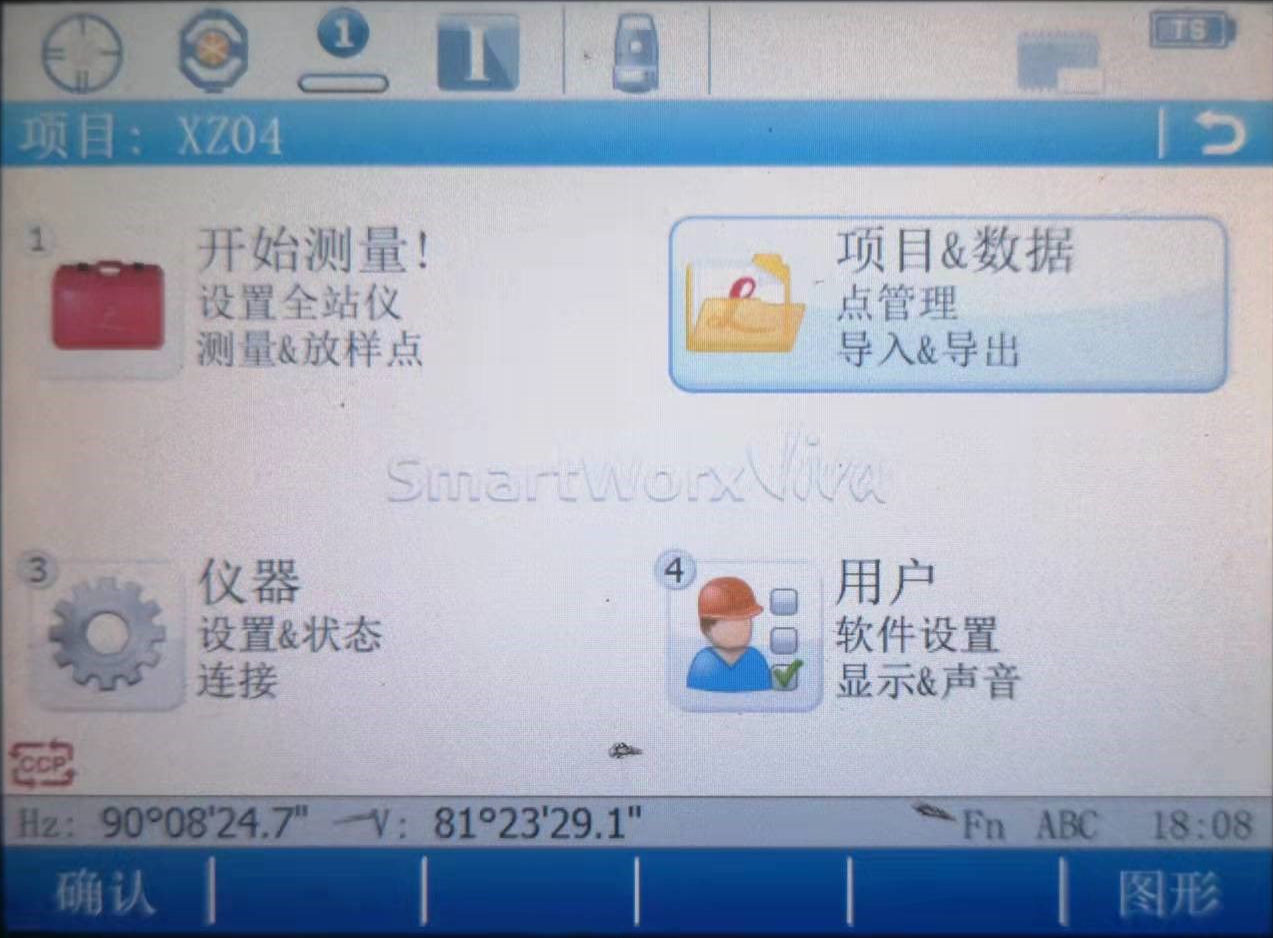
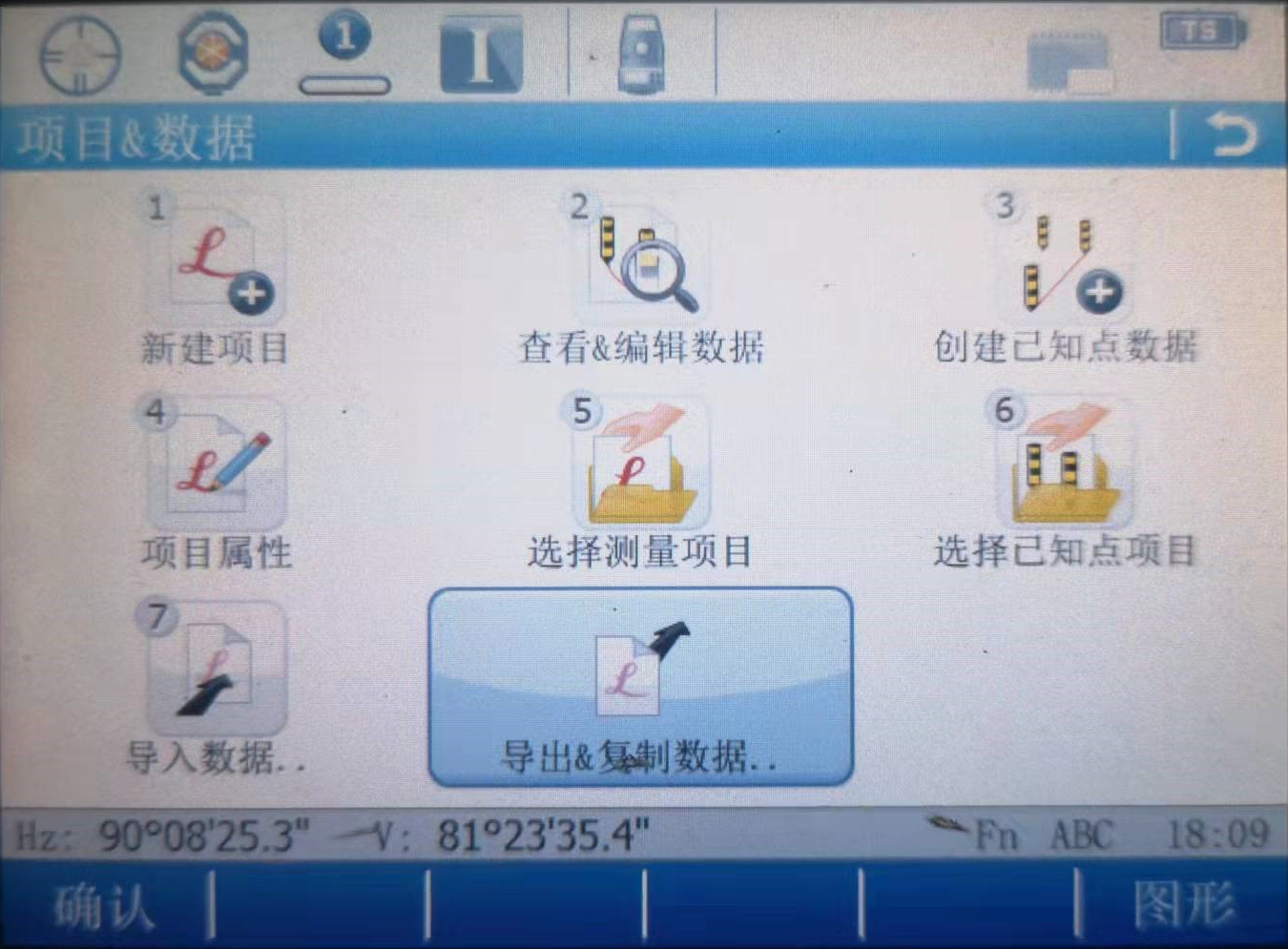
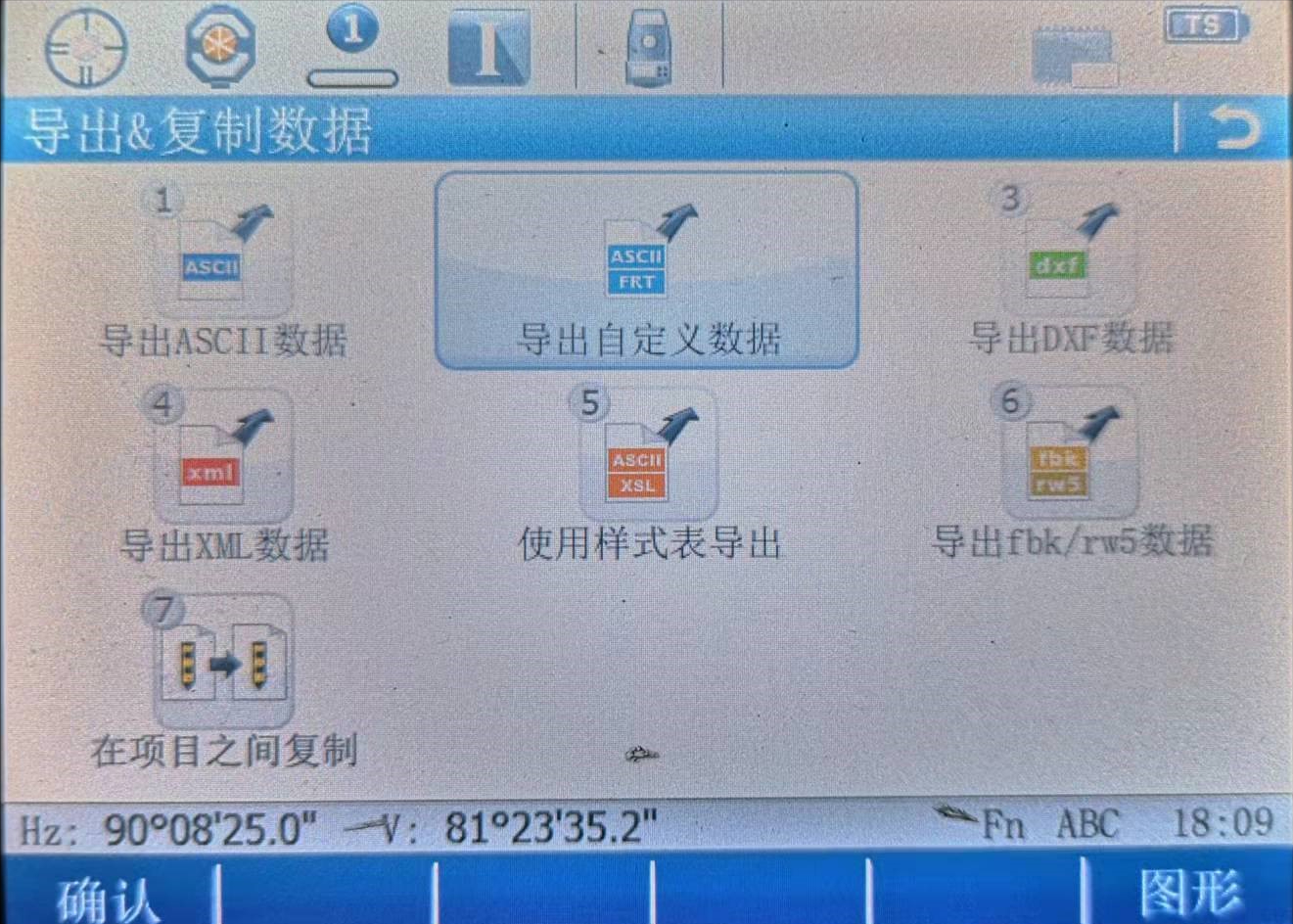
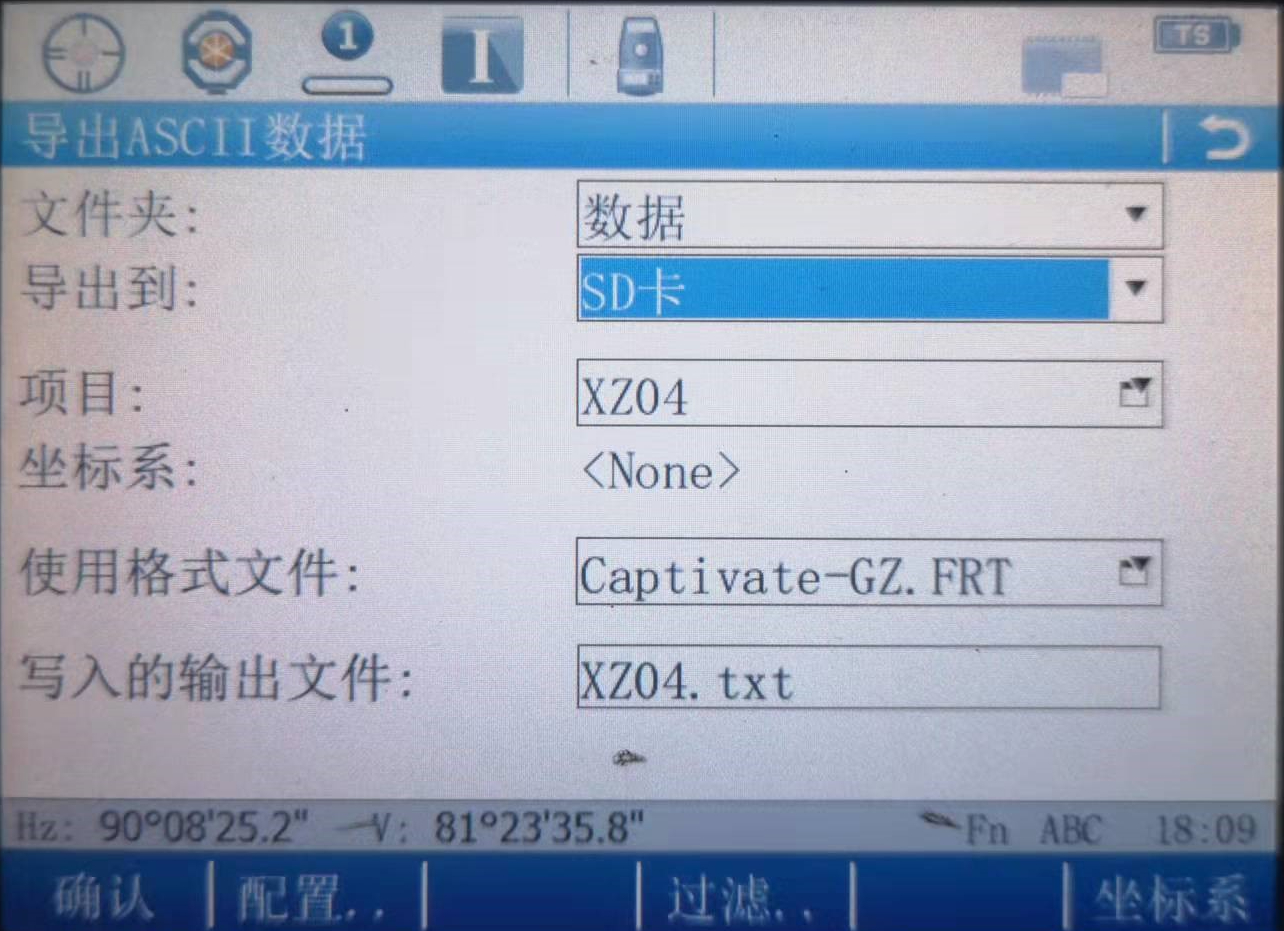
将存储卡插入仪器,选择“项目数据”→“导出复制数据”。