实景放样功能,主要配合底部有摄像头的科力达RTK进行使用,接下来我们就一起来看看智享版工程之星多种放样模式的实景操作流程。

点放样实景放样
01使用前提
智享版工程之星软件连接RTK时,需使用WiFi连接。WiFi连接成功之后,如果RTK主机支持,则支持进行AR放样模式切换。
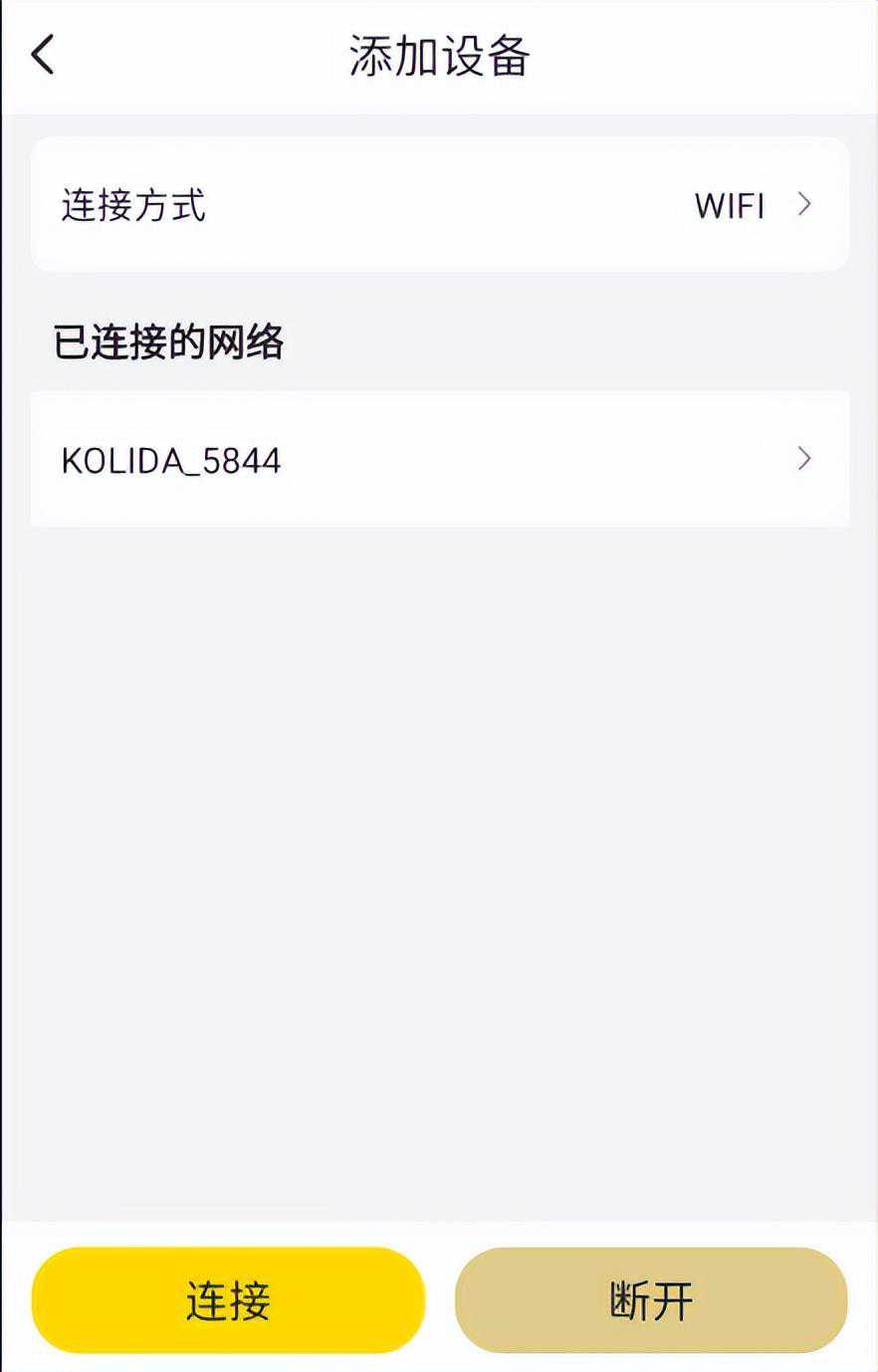
图1:WiFi连接
02开启惯导
进入点放样,开启惯导,根据弹窗提示,现在惯导摇一下或走动几米就会自动开启,惯导可用,弹窗消失即可,这些都是实景放样的前置条件。
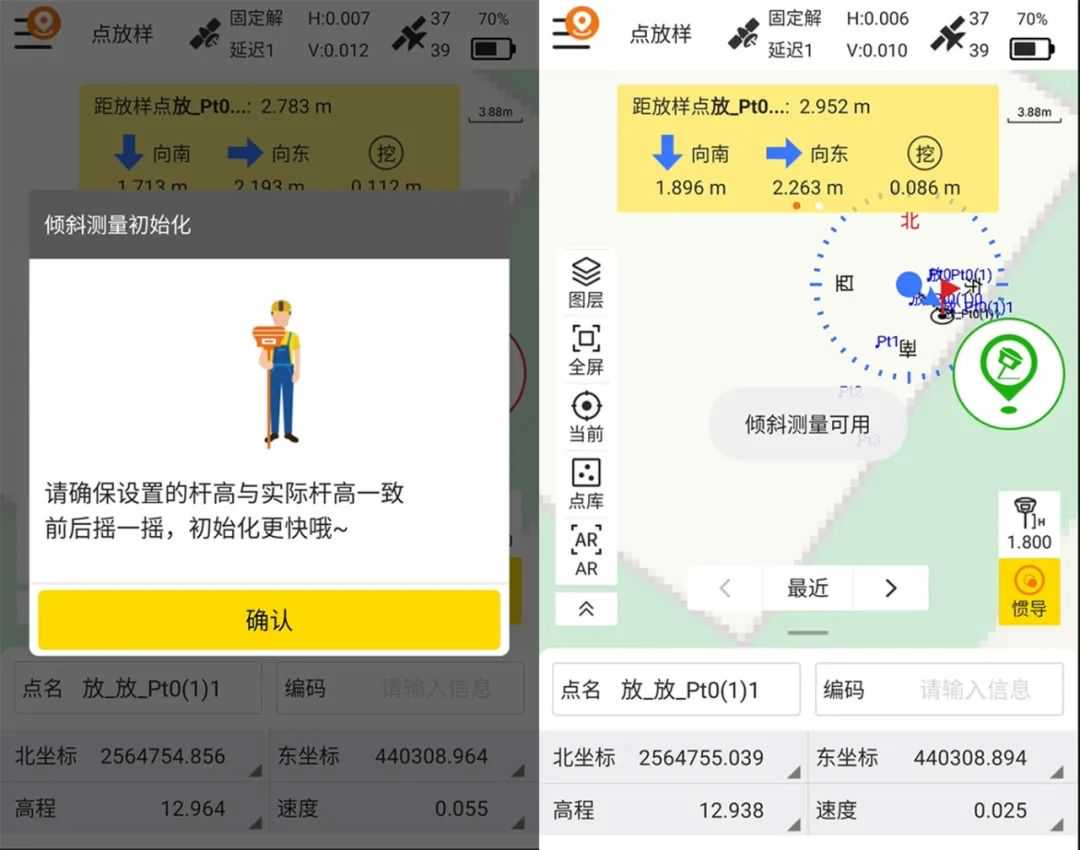
图2:开启惯导
03使用实景放样
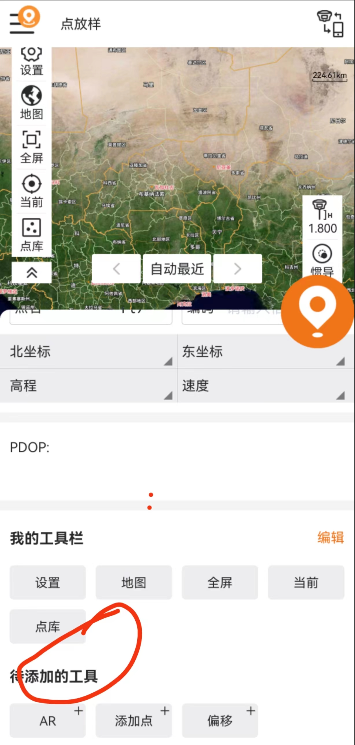
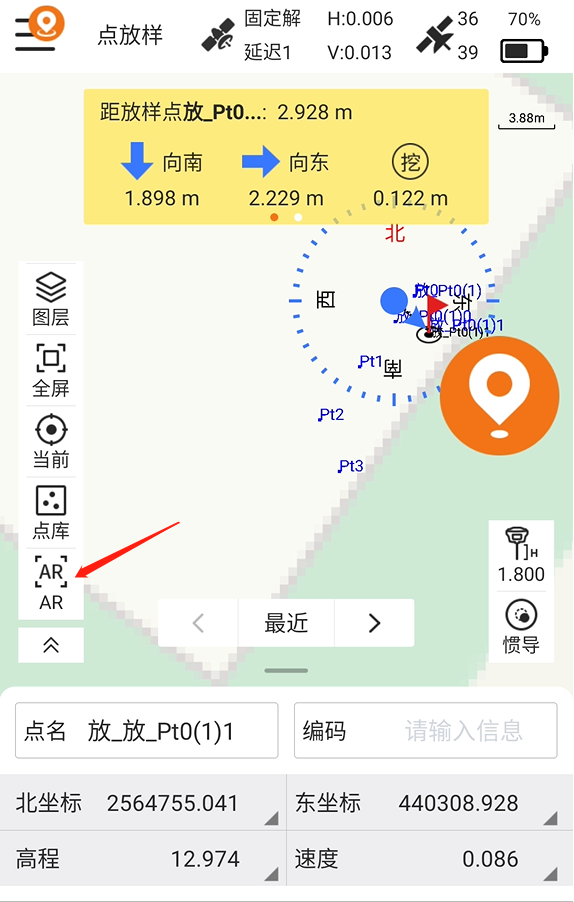
图3:开启实景放样

图4:设置最大距离
接近目标时候,自动出现绿色圆圈指示,简单快捷。
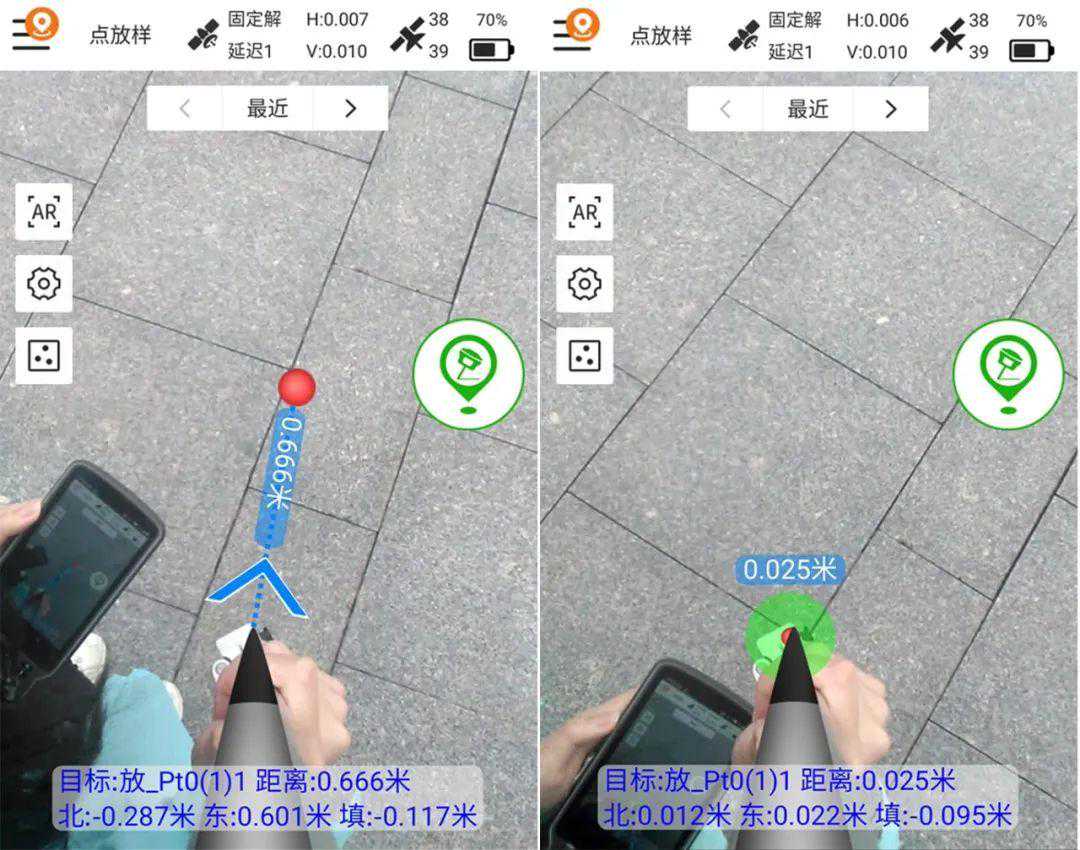
图5:进行点放样
直线放样实景放样
图6:设置最大距离
接近目标的时候,自动出现绿色圆圈指示。
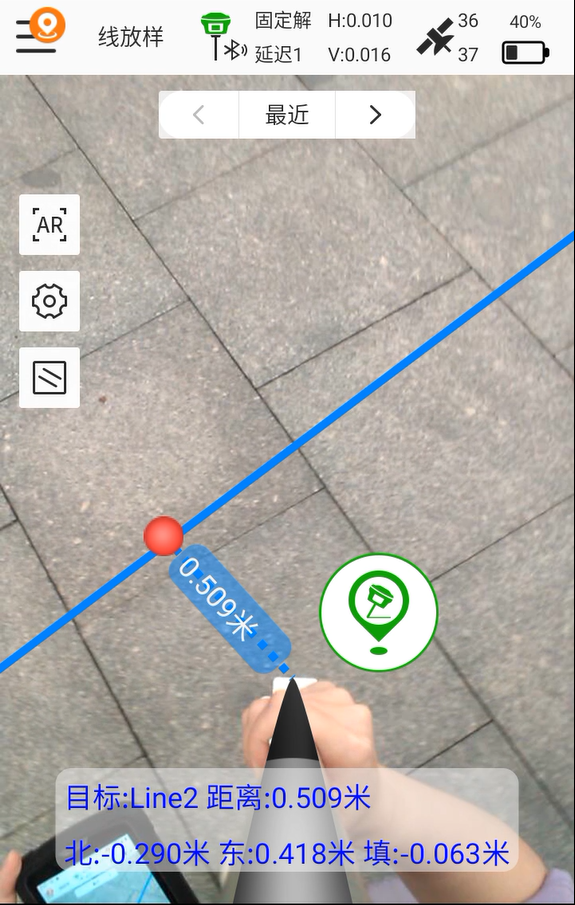
图7:开启实景放样
CAD放样实景放样
除了点放样、直线放样,CAD也支持选择连续多段线/圆弧进行实景放样。进入CAD放样,打开图纸文件,进行CAD放样模式设置:选择【连续多段线放样/圆弧放样】。
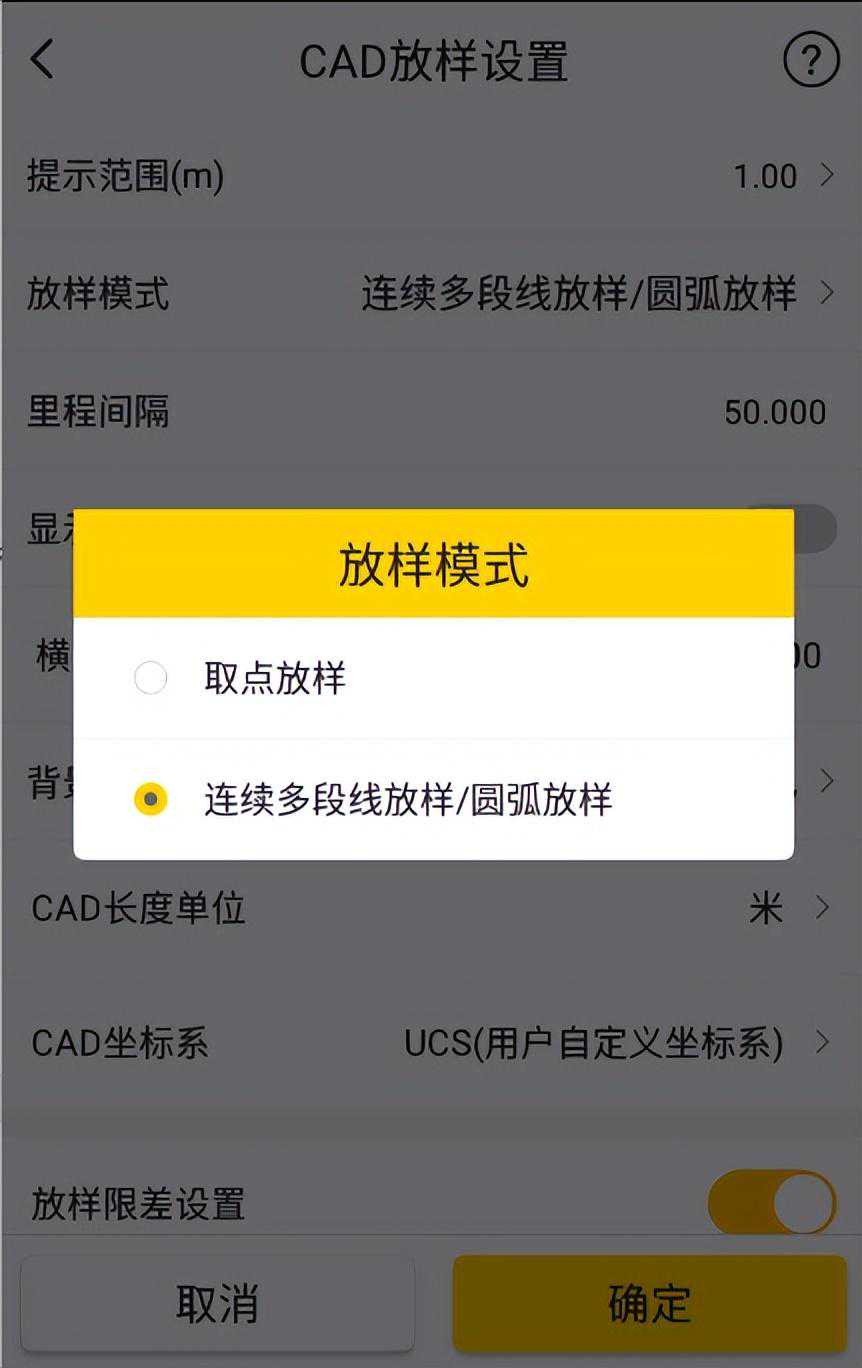
图8:CAD放样模式设置
在图纸上选择要放样的多段线,进入实景放样模式即可。
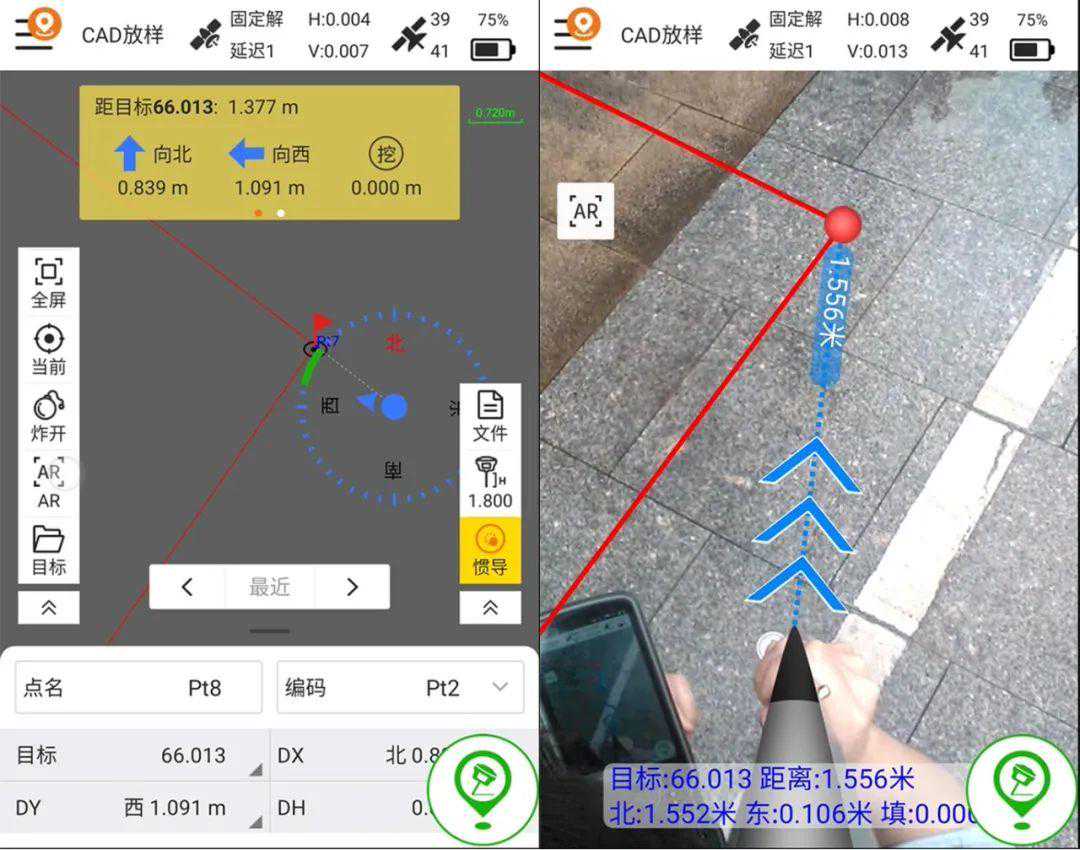
图9:CAD线放样